 Mailwake
这篇教程从已经打开的 Core 管理页面开始,以“监听工作邮箱的 Clients 文件夹,通过 Bark 提醒”为例。完成后,你能用一封新邮件验证整条链路。
1. 创建管理员
首次打开时,从
docker compose logs --tail=50 core
找到设置码,输入页面并创建至少 12
个字符的管理员密码。已经完成初始化时,直接使用管理员密码登录。
成功标志:进入设置向导或概览页。邮箱与通知可以分步配置。
2. 添加邮箱
打开「邮箱」,点击「添加邮箱」,填写显示名称、IMAP 主机、端口、邮箱用户名和密码或应用专用密码:
- 显示名称:例如“工作邮箱”,用于页面和通知标题。
- IMAP 主机:从邮箱服务商的 IMAP 设置页面获取。
- 端口:通常是
993,使用 TLS。 - 用户名:通常是完整邮箱地址。
- 密码:优先使用服务商提供的应用专用密码或授权码;163 等邮箱使用授权码。
测试连接并保存。Gmail 使用 imap.gmail.com 和
993,应用密码是否可用由账号及组织策略决定,见
Google 说明。其他邮箱以服务商提供的 IMAP 参数为准。
成功标志:邮箱出现在侧栏,能够进入邮箱详情并扫描文件夹。认证失败时,先确认服务商已开启 IMAP、用户名完整且授权码有效。
3. 选择真正需要提醒的文件夹
在邮箱详情点击「扫描文件夹」→「开始扫描」,勾选需要监听的文件夹。邮件规则将客户邮件移动到 Clients 时,就选择 Clients。
- 实时:用于需要及时提醒的文件夹。
- 每 5 分钟 / 每 15 分钟:用于收据、订阅邮件等可以稍后查看的文件夹。
点击「下一步」,确认后保存。连接额度条会展示当前占用;额度不足时,可以将部分文件夹改为定时检查。
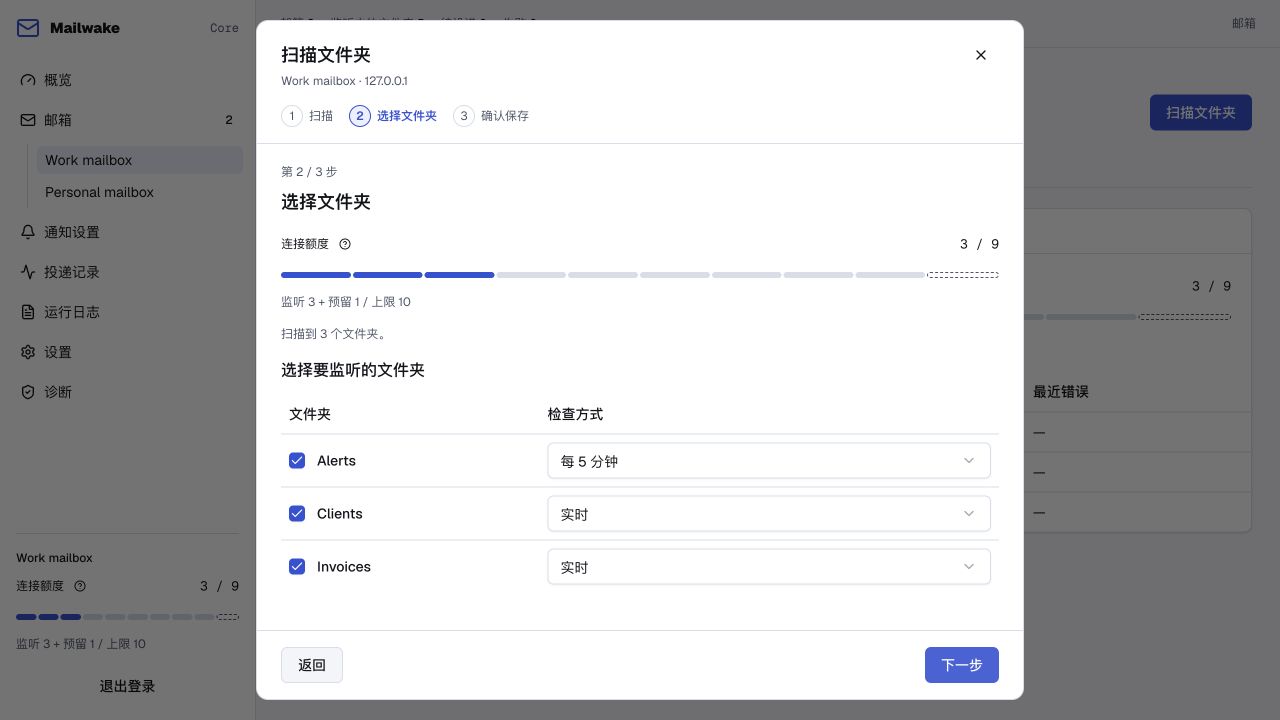
成功标志:「监听状态」显示选定文件夹正在监听,并有上次检查时间。首次订阅从当前邮件位置建立起点,已有邮件不会一次性补发通知。
4. 配置 Bark 通知
在手机 Bark App 中启用系统通知权限,并找到推送地址。假设地址是
https://api.day.app/你的设备Key,在 Core
的「通知设置」中选择 Bark:
-
「服务地址」填写
https://api.day.app;自建 Bark 使用自己的 HTTPS 服务地址。 - 「Bark 设备 Key」只填写设备 Key 部分。
- 选择是否显示邮件主题。关闭预览时使用通用的新邮件提示。
保存后点击「发送测试通知」,然后检查手机。
成功标志:Core 显示通知服务已接受测试,手机出现测试通知。Core 的“已接受”代表服务端接收,手机展示还受系统通知权限、专注模式和通道状态影响。
使用 Pushover 时填写应用 Token 与 User Key;使用 Webhook 时填写 HTTPS 接收地址与签名密钥。字段和签名规则见通知通道参考。
5. 用一封新邮件验收
- 保持 Core 运行,确认 Clients 正在监听。
- 从另一个邮箱发送一封新的测试邮件,让邮箱服务端规则将它送进 Clients。
- 在邮箱网页或原来的邮件客户端确认这封邮件确实位于 Clients。
- 在 Core「投递记录」找到这封邮件对应的记录,再检查手机通知。
成功标志:手机通知显示对应邮箱和文件夹;开启主题预览时,还能看到测试邮件主题。阅读和回复继续使用原来的邮件客户端。
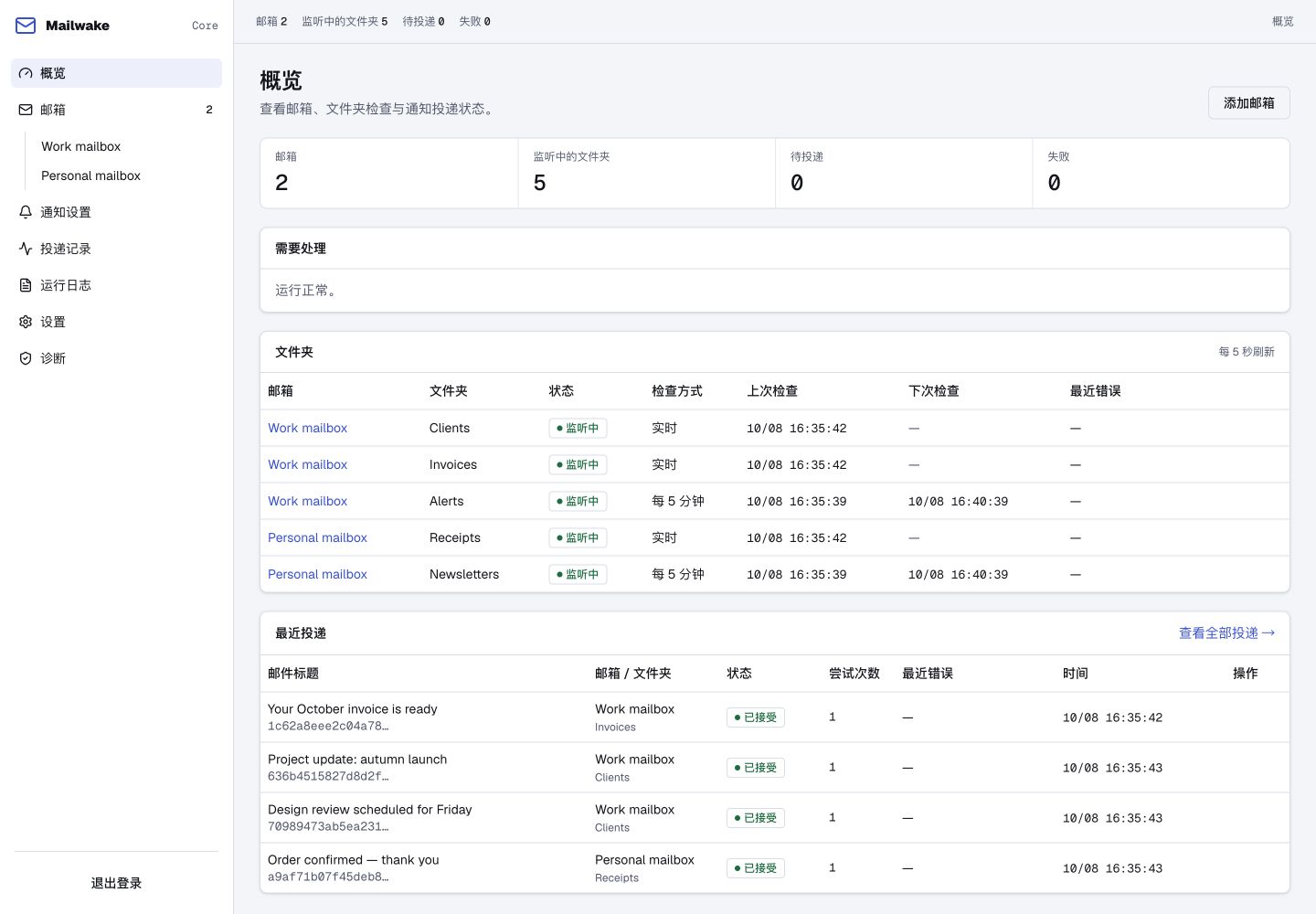
测试请使用新邮件。把接收时间早于 24 小时的旧邮件拖进文件夹会推进进度,但不会生成通知。同一封邮件进入两个已订阅文件夹时,可能收到两条文件夹通知。
6. 按链路定位问题
- 测试通知也收不到:先检查通道凭据、Core 到通知服务的网络,以及手机通知权限。
- 测试通知正常,新邮件没有记录:确认订阅的是规则的目标文件夹,再看监听状态与上次检查时间;定时文件夹等待所选检查周期。
- 出现失败投递:查看失败原因,修正通道配置后手动重试。默认自动重试次数为 0,可在通知设置调整。
- 邮箱需要重新认证:在「邮箱设置」更新应用密码或授权码。
配置完成后,按备份与恢复教程保存第一次备份。管理页面的历史记录是通知记录,邮件原文仍由邮箱保存。